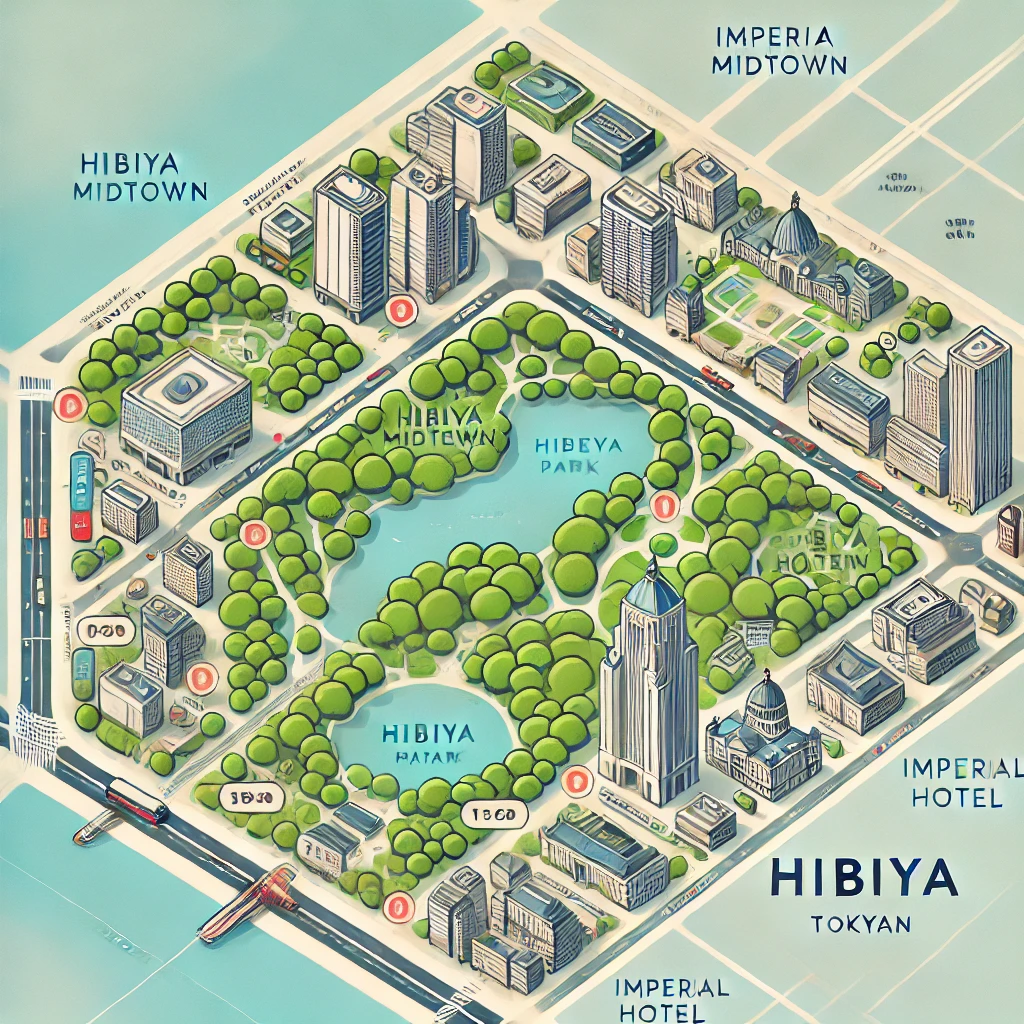
スマホ時に現地案内図や敷地配置図が小さくて見づらいとき用のzoom機能です。主にスマホ。
ピンチすればいいじゃないか、という意見は受け付けません。
<div class="zoomFigure__cont">
  <img src="https://placehold.jp/300x300.png" alt="Zoomable Image" class="zoomable-image">
  <div class="zoom-controls">
    <button id="zoomInBtn">ズームイン</button>
    <button id="zoomOutBtn">ズームアウト</button>
  </div>
</div>
.zoomFigure__cont {
  position: relative;
  overflow: hidden;
  display: inline-block;
  width: 300px;
  height: 300px;
}

.zoomable-image {
  position: absolute; /* 画像を絶対配置にする */
  transition: transform 0.3s ease;
  width: 100%;
  height: 100%;
  object-fit: cover;
  cursor: grab;
}

.zoom-controls {
  position: absolute;
  bottom: 10px;
  left: 10px;
}

.zoom-controls button {
  margin-right: 5px;
  padding: 5px 10px;
  background-color: #fff;
  border: 1px solid #ccc;
  cursor: pointer;
}

.zoom-controls button:hover {
  background-color: #f0f0f0;
}
document.addEventListener('DOMContentLoaded', function () {
    const zoomableImage = document.querySelector('.zoomable-image');
    const zoomContainer = document.querySelector('.zoomFigure__cont');
    const zoomInBtn = document.getElementById('zoomInBtn');
    const zoomOutBtn = document.getElementById('zoomOutBtn');

    let scale = 1; // 初期ズームレベル
    const zoomLevels = [1, 1.5, 3]; // ズームレベルの設定
    let currentZoomLevel = 0; // 初期ズームレベル
    let isDragging = false;
    let startX, startY, moveX, moveY;

    // ズームイン
    zoomInBtn.addEventListener('click', function () {
        if (currentZoomLevel < zoomLevels.length - 1) {
            currentZoomLevel++;
            scale = zoomLevels[currentZoomLevel];
            zoomableImage.style.transform = `scale(${scale})`;
            zoomableImage.style.transformOrigin = 'center center'; // 中央をズーム基準に
        }
    });

    // ズームアウト
    zoomOutBtn.addEventListener('click', function () {
        if (currentZoomLevel > 0) {
            currentZoomLevel--;
            scale = zoomLevels[currentZoomLevel];
            zoomableImage.style.transform = `scale(${scale})`;
            zoomableImage.style.left = '0px'; // 元の位置にリセット
            zoomableImage.style.top = '0px'; // 元の位置にリセット
        }
    });

    // 画像のドラッグ動作を無効化(デフォルトの挙動を防止)
    zoomableImage.addEventListener('dragstart', function (e) {
        e.preventDefault();
    });

    // ドラッグ開始時
    zoomableImage.addEventListener('mousedown', function (e) {
        if (scale > 1) { // ズームインしているときだけドラッグ可能
            isDragging = true;
            startX = e.clientX - zoomableImage.offsetLeft;
            startY = e.clientY - zoomableImage.offsetTop;
            zoomableImage.style.cursor = 'grabbing';
            e.preventDefault(); // デフォルトの挙動を無効化
        }
    });

    // ドラッグ終了時
    zoomableImage.addEventListener('mouseup', function () {
        isDragging = false;
        zoomableImage.style.cursor = 'grab';
    });

    // ドラッグ終了時(マウスが画像外に出た時)
    zoomableImage.addEventListener('mouseleave', function () {
        isDragging = false;
        zoomableImage.style.cursor = 'grab';
    });

    // ドラッグ中の処理
    zoomableImage.addEventListener('mousemove', function (e) {
        if (!isDragging) return; // ドラッグ中でない場合は処理しない
        e.preventDefault();

        moveX = e.clientX - startX;
        moveY = e.clientY - startY;

        // コンテナ内でのドラッグ範囲制限
        const maxMoveX = (zoomableImage.offsetWidth * scale - zoomContainer.offsetWidth) / 2;
        const maxMoveY = (zoomableImage.offsetHeight * scale - zoomContainer.offsetHeight) / 2;

        // 左右の範囲制限
        if (moveX > maxMoveX) {
            moveX = maxMoveX;
        } else if (moveX < -maxMoveX) {
            moveX = -maxMoveX;
        }

        // 上下の範囲制限
        if (moveY > maxMoveY) {
            moveY = maxMoveY;
        } else if (moveY < -maxMoveY) {
            moveY = -maxMoveY;
        }

        zoomableImage.style.left = `${moveX}px`;
        zoomableImage.style.top = `${moveY}px`;
    });
});

コメントを残す